はじめに(この記事でできるようになること)
この記事を最後まで読むことで、次のことができるようになります。
- WindowsでDiscordボット開発用の環境を構築できる
- PythonでDiscordボットの基本的なコードが書ける
- コマンドに反応するBotを作れる
- スラッシュコマンドを実装できる
- ローカルで動かしたBotをホスティングサービスで常時稼働させられる
- 初心者が遭遇しやすい「基本的なエラー」を自力で直せる
対象読者
- Windowsを使っている
- Pythonの超基本(print、関数、if文)が少しわかる
- Discordを日常的に使っている
- Discordボットを作ってみたいが、何から始めればいいかわからない
全体の流れ(完成までの道筋)
- Pythonをインストールする
- 必要なライブラリをインストールする
- Discord Developer PortalでBotを作成する
- 最小構成のBotを動かす
- コマンドを追加する
- スラッシュコマンドを実装する
- ホスティングサービスで常時稼働させる
1. Pythonのインストール(Windows)
1-1. Pythonをダウンロード
公式サイトからPythonをダウンロードします。詳細なインストール方法については
https://ai-kenkyujo.com/programming/language/python/python-install/
を参考に
- 推奨バージョン:Python 3.10 以上
- インストーラーを起動したら
- 「Add Python to PATH」には必ずチェックを入れる
これでコマンドプロンプトやPowerShellから python が使えるようになります。
1-2. インストール確認
PowerShellを開き、次を入力します。
python --versionバージョンが表示されれば成功です。
2. 必要なライブラリをインストールする
Discordボット開発には、以下のライブラリを使います。
- discord.py(Discord API用)
- python-dotenv(トークン管理用、.envから読み込むときに使う)
PowerShellで次を実行します。
python -m pip install discord.py python-dotenvインストールが完了すれば準備OKです。
3. Discord Developer PortalでBotを作成する
3-1. アプリケーション作成
- Discord Developer Portalにアクセス
- 「New Application」をクリック
- アプリ名を入力して作成
3-2. Botを追加
- 左メニューの「Bot」を選択
- 「Add Bot」をクリック
そしたら、Tokenを取得してください。取得したBot Token は絶対に外部に公開しないでください。
4. Botをサーバーに招待する
4-1. OAuth2設定
- OAuth2 → URL Generator
- Scopes:
bot - Bot Permissions:
admin
生成されたURLにアクセスし、自分のサーバーに招待します。
5. プロジェクトフォルダを作る
例:
DiscordBot
 ├─ bot.py
 └─ .env
.env の中身
DISCORD_TOKEN=ここにBotトークン6. 最小構成のDiscordボット
bot.py
import os
from dotenv import load_dotenv
import discord
from discord.ext import commands

load_dotenv()
TOKEN = os.getenv("DISCORD_TOKEN")

intents = discord.Intents.default()
intents.message_content = True

bot = commands.Bot(command_prefix="!", intents=intents)

@bot.event
async def on_ready():
    print(f"ログイン完了: {bot.user}")

@bot.command()
async def hello(ctx):
    await ctx.send("こんにちは!")

bot.run(TOKEN)
PowerShellで次を実行します。
python bot.pyDiscordで !hello と入力して反応すれば成功です。
7. スラッシュコマンドを追加する
基本例:/ping
@bot.tree.command(name="ping", description="応答テスト")
async def ping(interaction: discord.Interaction):
    await interaction.response.send_message("Pong!")
起動後、Discordのチャット欄で /ping が表示されれば成功です。
8. ホスティングで常時稼働させる(おすすめ)
ローカルPCを起動しっぱなしにしなくても、Botを24時間動かす方法があります。
ローカルで試して、ちゃんと起動できたらやってみて下さい。
おすすめホスティング
- Wispbyte(無料・簡単・初心者向け)https://wispbyte.com/a?ref=user_c9njyp
- Freepy (有料。処理が重いbotとかを運営する人向け)
基本手順
wispbyte

- アカウント作成
- サーバーを作成
- pythonファイルや.envなど必要なファイルをアップロード
- packageのところに使ったパッケージの名前を入れる(discord.pyなど)
- スタートアップ設定
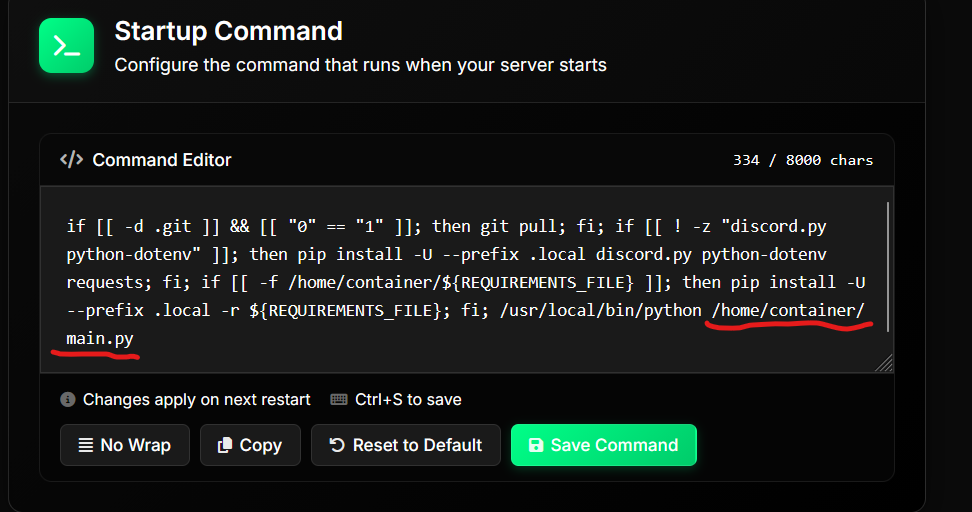
画像の赤線部分を編集します。アップロードしたpythonファイルのパスにしてください。
ちゃんと起動できたら成功です。
Freepy

- サーバー契約&アカウント作成 サーバー契約はディスコードサーバーで行います。
https://discord.gg/H5kU72w3jN
に参加し、好きなプランを選んだら支払方法を選択できます
Freepyはpaypay支払い可能です。paypayリンクを入力し、アカウントを作成したら使えるようになります
ちなみに、プランはpythonスタンダートプランがおすすめです。月額80円で契約できます
- ダッシュボードにログイン
- pythonファイルや.envなど必要なファイルをアップロード
- packageのところに使ったパッケージの名前を入れる(discord.pyなど)
- 起動タブにメインファイルのファイル名を入れる
Freepyはこんな感じです。
サーバー契約部分以外はほとんどwispbyteと同じです
9. よくある基本的なエラーと対処(厳選)
Botが起動しない
- トークンが間違っている
- .env が読み込まれていない
→ トークンを再発行して設定し直す
コマンドが反応しない
- message_content が有効になっていない
intents.message_content = TrueDeveloper Portal側でも有効化する
スラッシュコマンドが出ない
- Botを再起動していない
- applications.commands を付けて招待していない
10. よくある質問
Q. プログラムを止めたい
PowerShellで Ctrl + C
Q. エラーが出たら?
- エラーメッセージを最後まで読む
- スペルミス・インデントを確認
まとめ
この記事では、Windows環境でPythonを使ってDiscordボットを作る方法を、
環境構築 → 実装 → 公開 まで解説しました。
Discordボット開発、ぜひ楽しんでください。
あと、代理起動とかもやってるのでもし代理起動してほしかった言ってください